Todas funcionalidades
Realizando uma chamada
Para realizar uma ligação local, basta digitar 0 seguido do número de telefone desejado e então pressionar a tecla Enter ou Ligar.
Exemplo: 021037000 + enter.
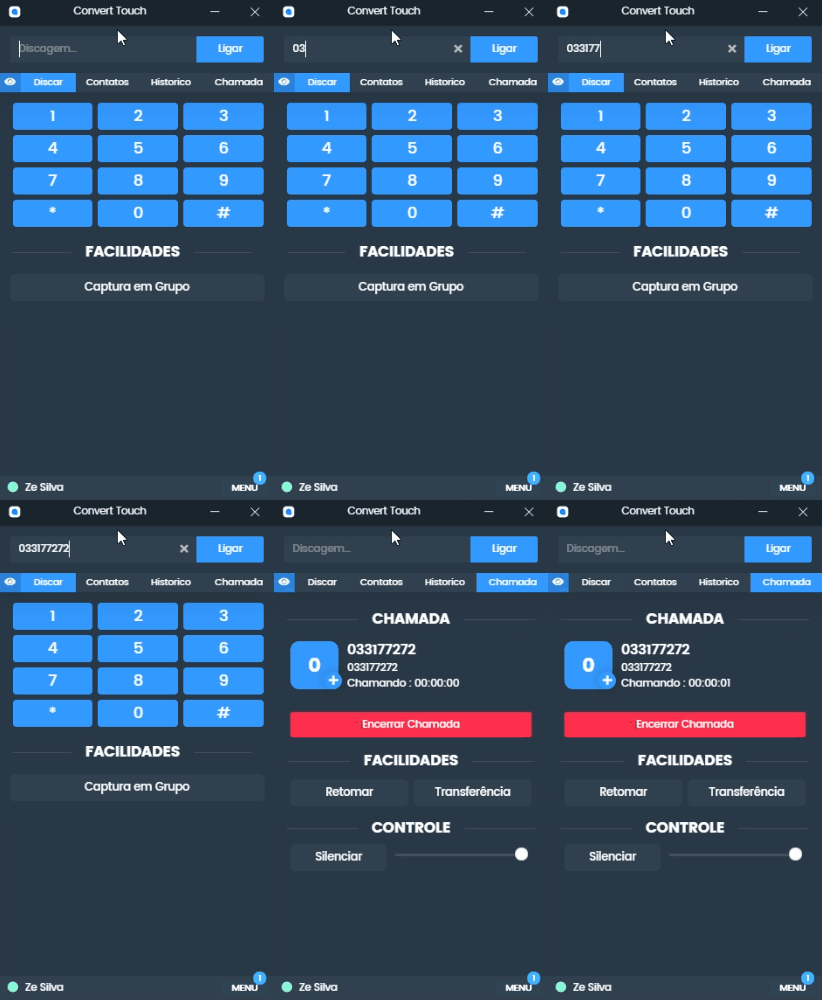
Exemplo: 005421037000
Transferindo e Retomando uma Ligação
Transferência Assistida
Basicamente, as transferências de ligações assistidas são as chamadas encaminhadas para um ramal onde é possível consultar a disponibilidade do outro usuário/ramal destino.
Dessa forma, quando a ligação é atendida pelo ramal de destino, desliga-se o ramal de origem.
Caso o ramal de destino não possa atender no momento, o usuário final desliga e a ligação que seria transferida retorna para o ramal origem.
Sendo assim, o usuário origem pode falar na ligação que o destino não está disponível no momento e assim encerrar a ligação.
Para realizar a transferência assistida de uma ligação de A, basta clicar no botão Transferência e então selecionar o contato B para o qual deseja-se enviar a chamada.
Nesta situação, a ligação original fica em Espera, enquanto a chamada é transferida para seu destinatário.
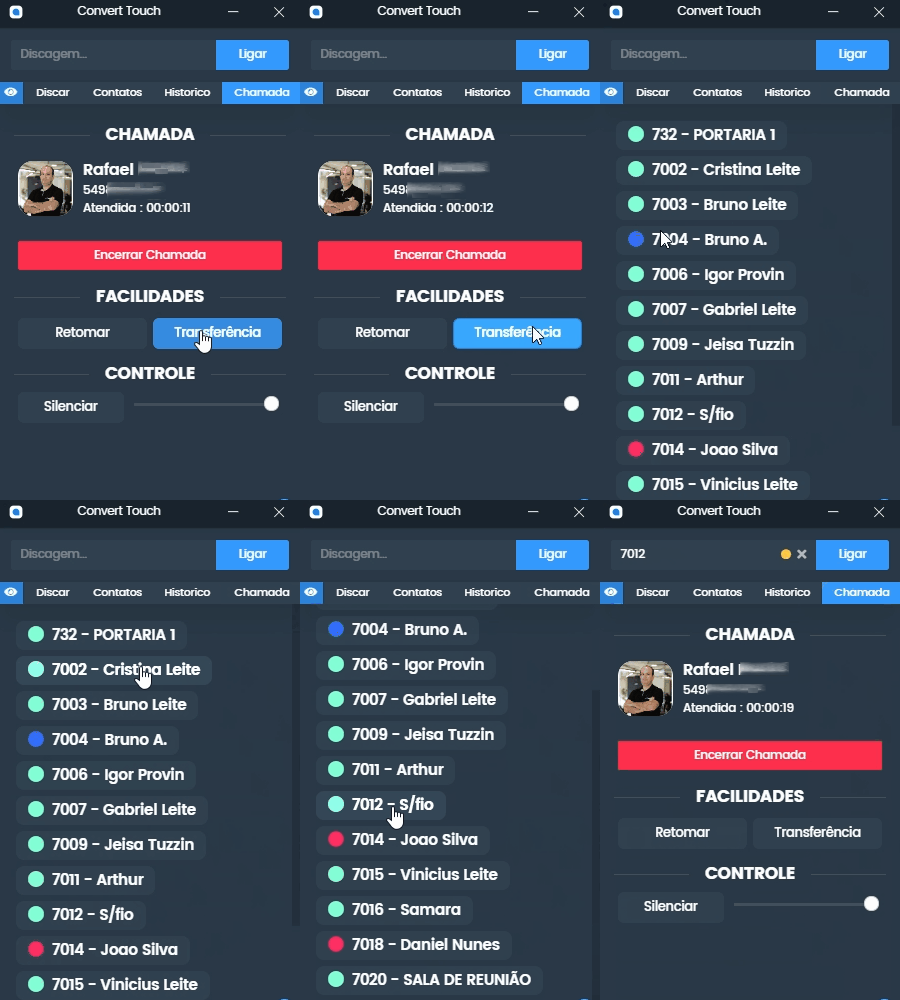
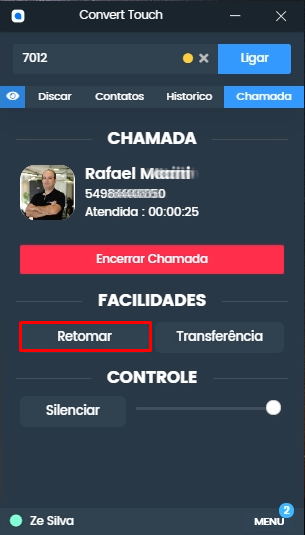
Caso o contato B não aceite a ligação ou a mesma não for atendida, basta clicar no botão Retomar, e a ligação será novamente atendida pelo operador.
Transferência Direta
As transferências diretas de ligações são: chamadas transferidas diretamente para um ramal telefônico sem consultar o ramal destino.
Neste processo, a transferência cai direto no ramal destino que passa a tocar, ou seja, o destinatário não recebe informações sobre a origem da chamada e não fala com você antes de recebê-la.
Para realizar a transferência direta da ligação, após clicar no botão Transferência, na lista de contatos segurado a tecla Shift e clicando sobre o nome do contato ao qual deseja-se transferir a ligação, a chamada será transferida e encerrada sua intermediação, não sendo mais possível ser retomada pelo operador.
Silenciando uma Chamada
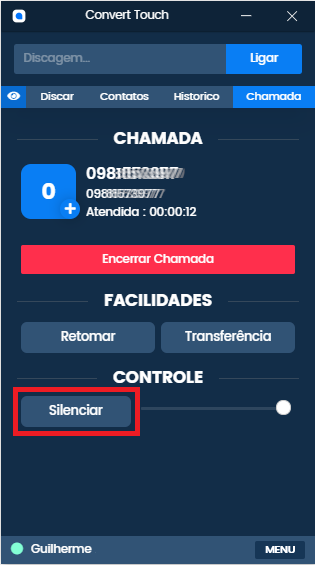
Durante uma chamada, se o operador desejar silenciar seu microfone, basta clicar no botão Silenciar, em destaque na imagem abaixo.
Captura de Chamada
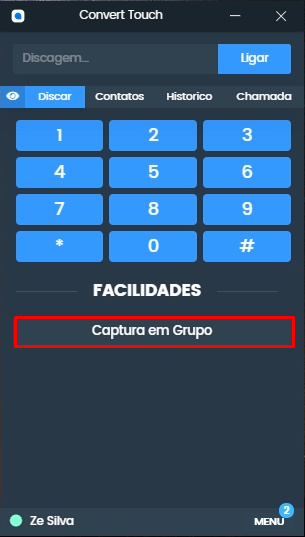
Caso o contato o qual recebeu uma ligação não atender, e o operador deseje fazer a Captura da Chamada, desde que esteja no mesmo Grupo de Captura basta clicar no botão Captura em Grupo.
Atalhos e Hotkeys
A aplicação possibilita ao usuário o controle rápido via atalhos de teclado.
Ctrl + P (Abre a janela de Configurações)
Ctrl + N (Abre a janela de Cadastro de Contatos)
Ctrl + Shift + C (Realiza uma captura em grupo, possibiltando puxar uma ligação de outro ramal do seu grupo de captura)
Ctrl + Shift + W (Realiza uma rediscagem, ligando para o ultimo número da sua lista)
Ctrl + Shift + E (Coloca uma ligação ativa no parking) *Necessário estar em uma Chamada Ativa
Ctrl + Shift + X (Inicia uma Transferência e aguarda o preenchimento do ramal de destino) *Necessário estar em uma Chamada Ativa
Ctrl + Shift + D (Desliga a ligação ativa) *Necessário estar em uma Chamada Ativa
Ctrl + Shift + Q (Mostra a janela do Convert Touch, caso ela esteja escondida)
Ctrl + Enter (Aceita uma chamada de entrada)
Ctrl + Del (Rejeita uma chamada de entrada)
Esc (Esconde a janela do Convert Touch)
Histórico de Chamadas
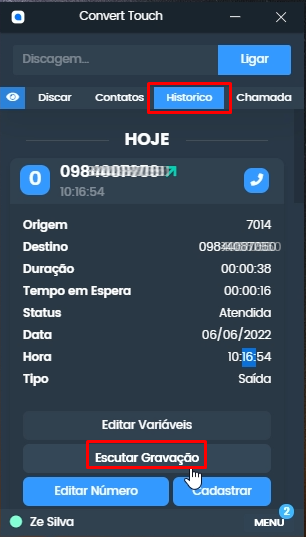
Para ter acesso ao histórico de chamadas do usuário, basta clicar na aba Histórico.
Neste menu é possivel verificar:
Origem: Qual número realizou a chamada;
Destino: Número para qual foi realizada a chamada;
Duração: Tempo de chamada ativa;
Tempo em Espera: Mostrando o tempo de chamada em espera;
Status: Se a chamada foi atendida ou não;
Data e Hora da chamada;
Tipo: Se a chamada foi recebida ou realizada pelo operador.
Para escutar gravações, clica-se no botão em destaque na imagem abaixo.
Como adicionar um contato no Convert Touch
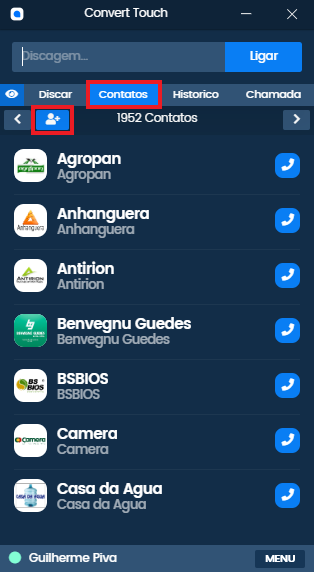
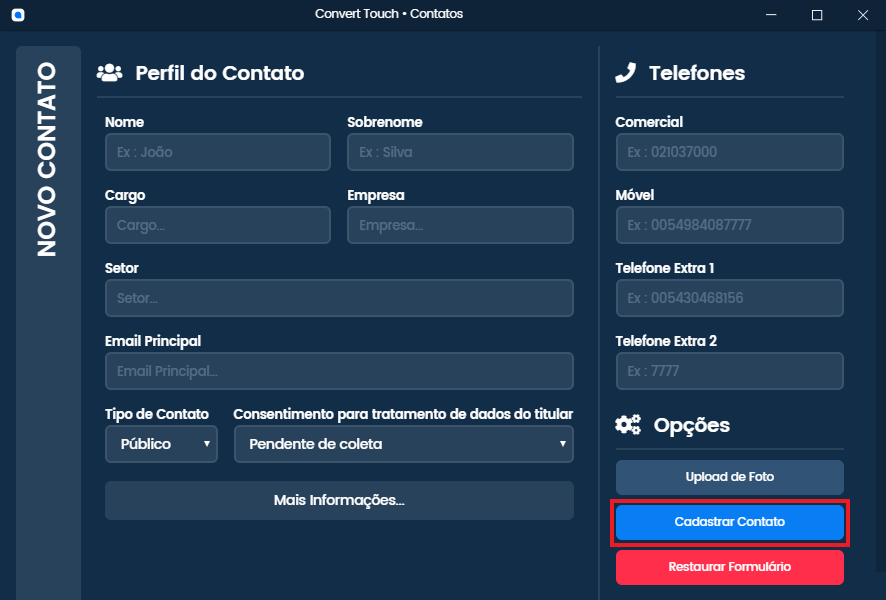
Para adicionar um novo contato, basta clicar na aba Contatos, e então, no ícone em destaque na imagem abaixo.
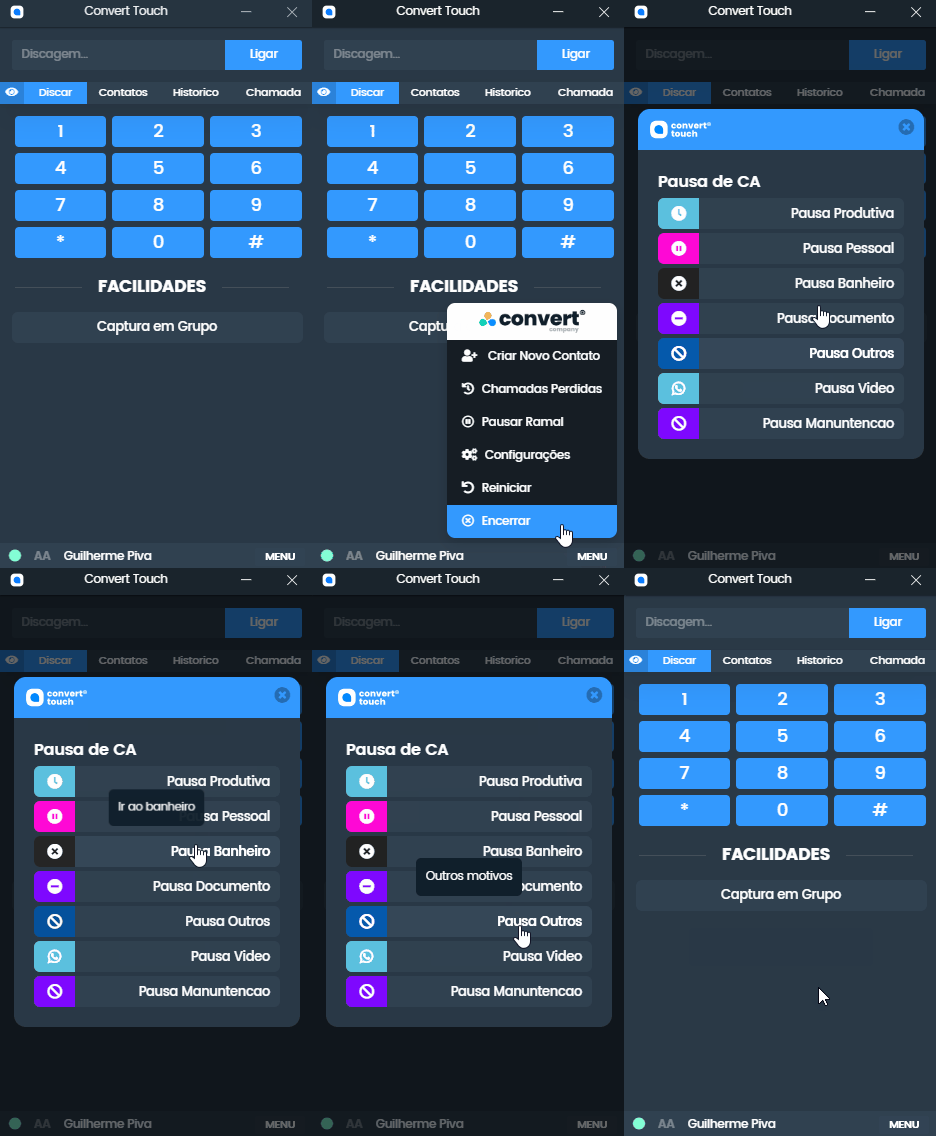
Pausar o Ramal
Caso o colaborador necessite realizar uma pausa é possivel interromper temporariamente o funcionamento do ramal marcando a justificativa acessando Menu > Pausar Ramal > Justificativa, como na imagem abaixo.
Preferências
Flags e Opções
Registrar na Inicialização
Registra o ramal ao inicializar a aplicação.
Habilitar Assist
Habilita o módulo da agenda, caso desabilitado não realizará busca de contatos.
Auto Atender
Atende todas as ligações no momento do toque, informando o usuário com um beep, mas não não possibilitando a rejeição da chamada, utilizado mais em cenários de Call Center.
Controle Remoto - Flag Avançada, cuidado ao alterar.
Permite ou não o controle remoto via API, utilizado em conjunto ao Convert Info.
Notificações
Habilita os alertas ao usuário, que aparecem no canto inferior direito da tela, informando eventos da aplicação.
Buscar Contato
Realiza uma busca no assist para toda chamada de entrada, caso encontrar um contato para o número de origem, detalha ele na tela para o usuário.
Atalhos de Teclado
Habilita HotKeys e Atalhos da aplicação, visite a seção Atalhos para saber mais.
Banner de Chamadas Perdidas
Banner para indicar quando existem chamadas perdidas.
Aviso de Microfone
Indicador de detecção do nivel do microfone, para o usuário saber se seu microfone esta sendo captado por outra ponta da ligação.DND ao Suspender
Ativa o modo nao perturbe para o usuário não receber ligações com o computador em suspensãoFiltro do Monitoramento
Sinaliza o status do ramal, e faz uma busca no monitoramento, desabilite caso notar baixa performance da aplicação.
Fonte aumentada no Monitoramento
Aumenta o tamanho do texto na etiqueta dos ramais do monitoramento.
Tema Aleatório
Altera o tema toda vez que o touch for inicializado.
Histórico Compacto
Modo de visualização compacto da lista de registros do histórico de ligações.
Normalizador de Números
Ajusta os numeros de contatos/histórico para o formato de ligação do Convert.
Smart Register
Módulo que controla o registro do ramal, renova o registro a cada 15 segundos e mantem uma conexão ativa com o servidor, recomendado deixar ativo.
Desabilitar Proxies
Desabilita o trafego pela porta 443.Esconder Parking
Esconde os botões do Parking na página inicial.Auto Provisionamento
Busca provisionamento toda vez que o Touch é inicializado
Efeitos sonoros
Habilita avisos sonoros em determinados eventos do sistema (ligação desligada)
Desabilitar foco automático (chamadas)
Remove o auto focus da janela de chamada de entrada, para evitar auto atendimento acidental
Customizações
Tema da Aplicação
Alteração puramente estética, o Convert Touch vem com alguns temas customizados, possibilitando a troca de estilo e interface do sistema.
Pagina Inicial
Troca a página que irá aparecer ao inicializar a aplicação.
Período de Relatório
Possibilita a expansão do período de busca do histórico de ligações.
Importante, quanto maior for o período, o tempo de processamento do histórico aumentará, significativamente.
Integração do Whatsapp
Modo de execução do link rápido do Whatsapp. Caso tiver o app de desktop do Whatsapp instalado, recomendado utilizar via Protocolo, caso contrario, via Link WEB.
Transferência Padrão
Modo de execução de transferência de chamada, podendo ser assistida ou transferência cega.
Facilidades
Para adicionar botões de Facilidades basta acessar o Menu, Configurações, e então clicar na aba Facilidades.
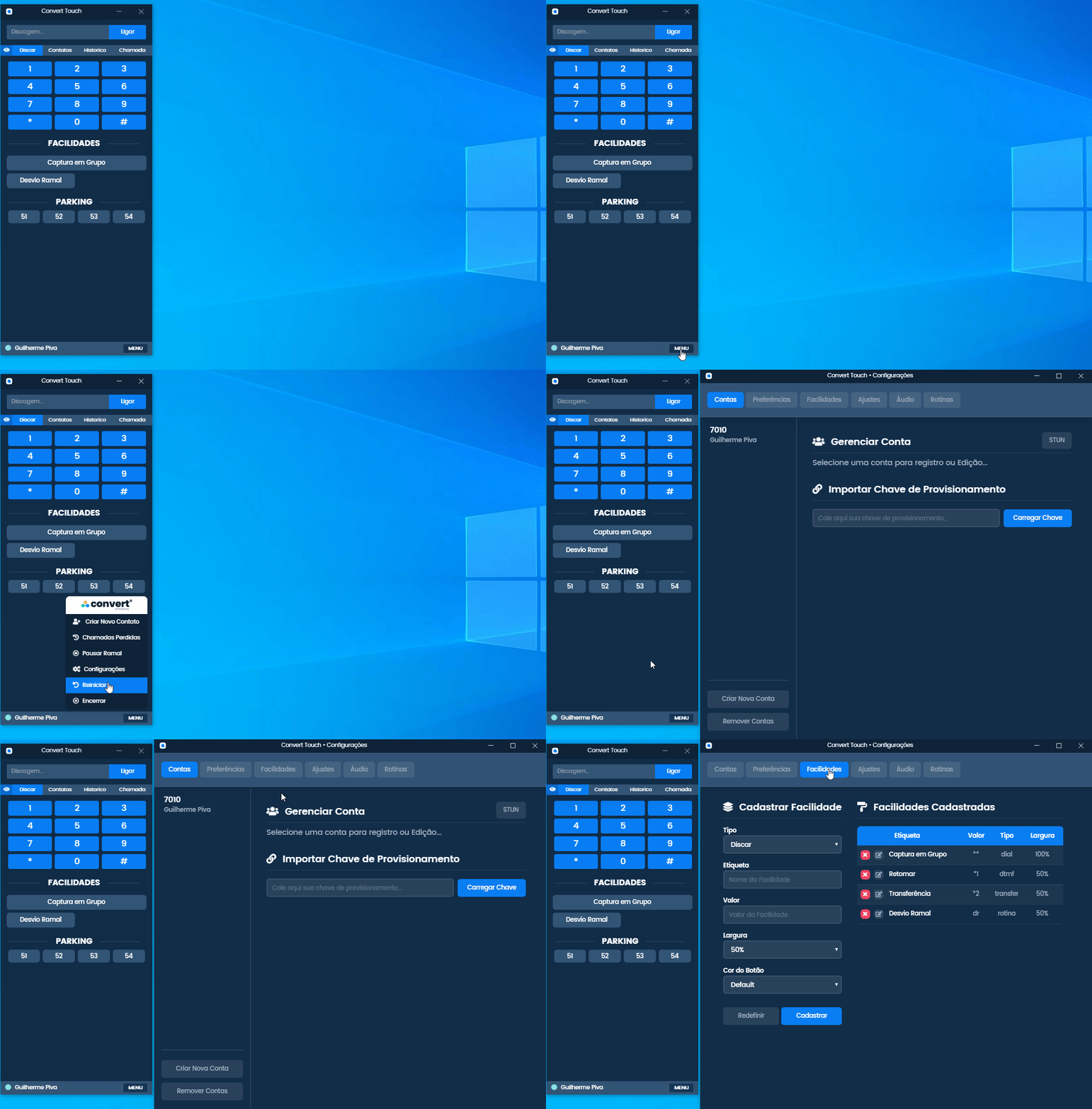
O módulo de facilidades possibilita ao usuário a criação de botões customizados, com diversas utilizações para os mesmos.
Etiqueta
Nesse campo é definido o nome do botão;
Valor
O campo de valor é onde são definidos os digitos que serão direcionados ao servidor ao realizar o clique do botão;
Tipo
Discar
O campo de discagem é preenchido pelo VALOR e uma ligação é realizada para este número;
O botão é posicionado na aba DISCAR, visto que é um botão de ligação e não interação de chamada;
Exemplo: Login em uma Fila, ou Speed Dial (digitos pré definidos);
Importante: Se o campo VALOR for um ramal presente no monitoramento, um circulo aparecerá dentro do botão, permitindo visualizar em tempo real o status do ramal;Valor
O campo de discagem é preenchido pelo VALOR porém não é realizada a ligação e aguarda mais digitos para realizar a ligação;
O botão é posicionado na aba DISCAR, visto que é um botão de ligação e não interação de chamada;
Exemplo: Desvio (aguarda o numero para desvio);
Importante: Se o campo VALOR for um ramal presente no monitoramento, um circulo aparecerá dentro do botão, permitindo visualizar em tempo real o status do ramal;DTMF
Tons de DTMF são enviados para o servidor conforme o campo VALOR;
Importante: Esse é um botão de interação de chamada, então está localizado na aba CHAMADAS e só permite interação quando uma chamada estiver ativa;
Exemplo: (Parking, Espera, Gravação, Conferência);Transfer ( DTMF )
Ao clique, troca a aba para a lista de ramais, e permite ao usuário a seleção de um ramal para transferir, não precisando inserir nenhum digito;
Importante, esse é um botão de interação de chamada, então está localizado na aba CHAMADAS e só permite interação quando uma chamada estiver ativa;
Exemplo: (Transferência Cega e Assistida);
Largura
Define o tamanho do botão, se irá ocupar 50% ou 100% da largura do sistema;
Após a criação, você poderá deletar ou arrastar os botões para organizar da forma que achar melhor;
O sistema já vem com botões cadastrados por padrão.
Criando um botão de Desvio de Chamada
O Desvio de chamada ao ser pressionado solicitará ao usuário à qual ramal deve ser realizado o desvio da chamada.
Os campos devem ser preenchidos da seguinte forma:
Tipo:
Discar (Sempre que desejar enviar um comando ao servidor. (Ex.: Desvio))
Etiqueta: Desvio
Valor: *11 + ramal para onde deseja-se desviar a chamada. (Ex.: *117012 para transferir a chamada para o ramal 7012).
*Botões do tipo Discar serão adicionados à tela de discagem.
Criando um botão para Estacionar uma chamada
Você pode usar seu telefone para estacionar uma chamada. Pode, então, recuperar a chamada de seu telefone ou de outro telefone, como da mesa de um colega ou de uma sala de conferência.
Os campos devem ser preenchidos da seguinte forma:
Tipo:
DTMF: Usado para enviar um comando quando já está em chamada com alguém. (Ex.: Estacionar)
Etiqueta: Estacionar
Valor: *56
*Botões do tipo DTMF serão adicionados à tela de chamada.
Ajustes
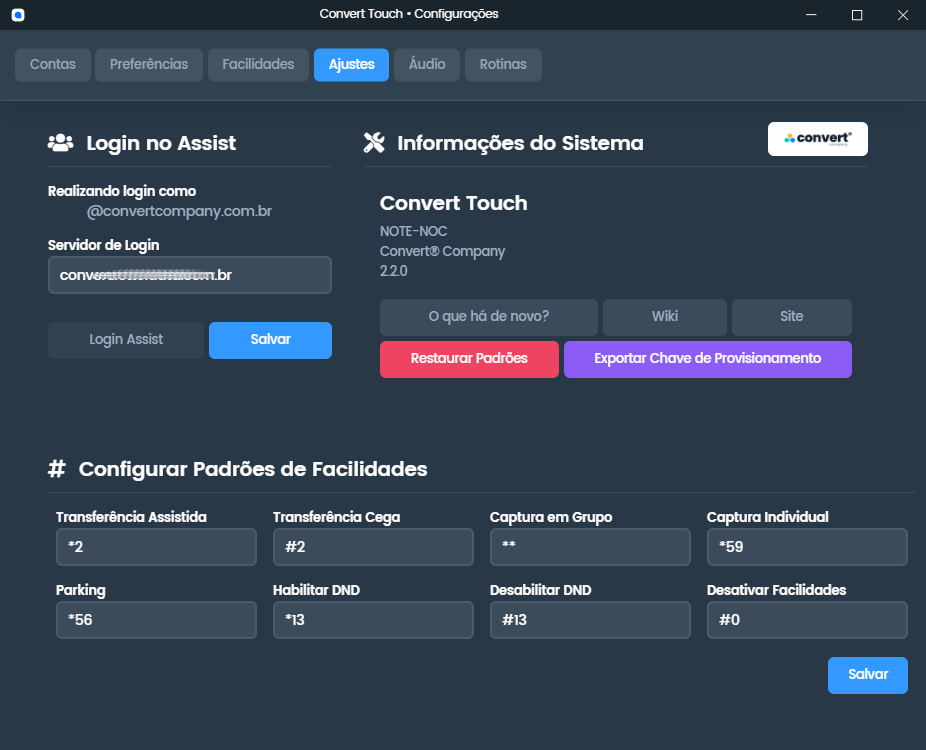
Na aba Ajustes o usuário tem acesso à informações de login (usuário conectado, servidor de login, acesso ao menu de login do Assist).
Além de ter a opção de configurar os Padrões de Facilidades, onde é possivel ver ou alterar a sequência à ser digitada para realizar a ação desejada.
O usuário também tem acesso ao Changelog no botão "O que há de novo?", acesso à Convert Wiki, e Site.
Para remover todas as alterações feitas o usuário pode clicar no botao "Restaurar Padrões".
Caso o usuário deseje salvar suas configurações para importá-las novamente em uma nova instalação, basta clicar no botão "Exportar Chave de Provisionamento" e salvar o código gerado.
Configurações de Áudio
Dispositivo de Toque
O usuário pode escolher qual será o dispositivo de áudio o qual emitirá as notificações de chamada.
Dispositivo de Conversação
O usuário pode escolher qual será o dispositivo de áudio utilizado durante a conversação.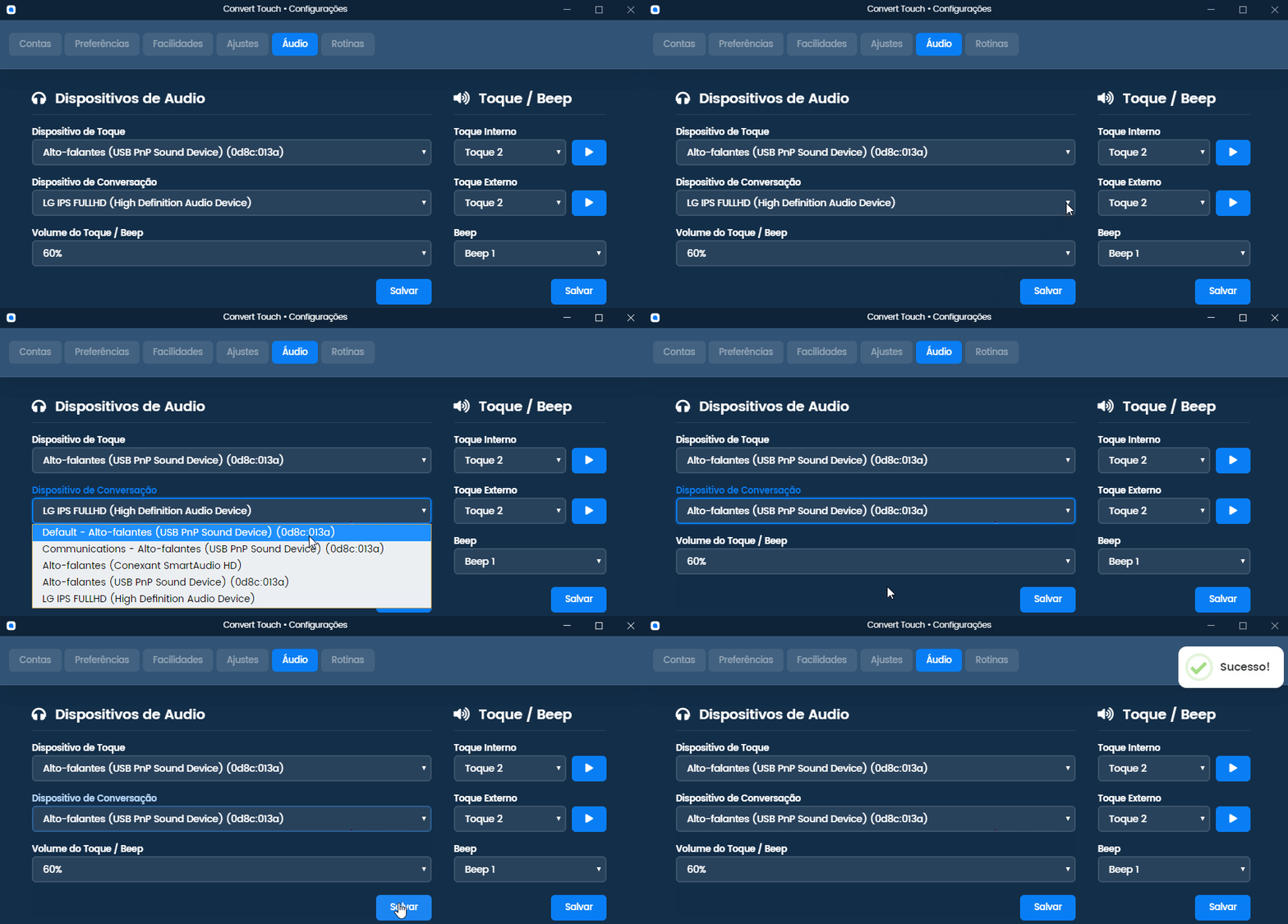
Volume do Toque/Beep
É possível determinar o volume padrão de toque/beep.
Módulos e Funcionalidades
Monitoramento de Ramais
A aplicação vem integrada ao monitoramento de ramais do seu sistema, abrindo diversas possibilidades;
Status on Dial
Verifique o status em tempo real do numero que você está discando;
Parking Dinâmico
Controle as posições do parking diretamente pelos botões integrados. Podendo monitorar em tempo real qual o seu estado, e saber quem está na espera de cada posição;
Transferência, Discagem e Captura
Acesse a página do monitoramento indicada pelo ícone de um olho, para visualizar todos ramais do sistema e seu estado em tempo real, podendo clicar no mesmo e realizar uma ligação, transferir ou até capturar o ramal;
Facilite a criação de salas de conferência, podendo realiza-la com 2 cliques;
Filtre os ramais desejados baseados na sua discagem, por nome ou número.
Agenda de Contatos
Crie contatos, edite, defina favoritos, e muito mais com a integração nativa ao Assist;
Busca de Origem
Toda ligação de entrada é consultada na base de contatos e caso encontrada, as informações do contato serão detalhadas na sua tela;
Cadastro Rápido de Contato via Ligação
Toda chamada realizada ou recebida que o número não for encontrado na agenda terá um botão de + ao lado da foto, possibilitando ao usuário o preenchimento de um pequeno formulário para cadastro do contato para o número;
Pronto! Agora nas próximas ligações realizadas ou recebidas o contato será identificado e detalhado;
Envio de Email Rápido e Prático
Todo contato que tiver um email cadastrado em sua ficha, terá um botão Enviar Email que ao ser clicado buscará o serviço de email padrão do computador e executará um mailto:
Histórico de Ligações
Busque as últimas ligações do seu ramal;
Gravações
Escute as gravações das suas últimas ligações ao clique de um botão;
Editar número antes de Ligar
Copie apenas o valor e altere conforme desejar antes de rediscar;
Rediscagem prática
Realize a rediscagem para o número selecionado de maneira fácil e efetiva;
Dados detalhados
Veja diversos dados extras sobre as últimas ligações;
Filtro facilitado
Realize o filtro de qualquer ligação passada;
Totalmente integrado as facilidades do Convert;
Criação de Botões
Crie e customize botões programáveis;
Atalhos e Comandos para uma utilização ainda melhor do sistema;
Customização
Transforme o sistema e deixe com sua cara;
Temas
Selecione entre diversos temas qual o seu favorito;
Toques
Diferencie chamadas externas e internas com toques distintos para cada uma;
Escolha qual o toque de sua preferência;
Compatibilidade
O Convert Touch é uma plataforma 100% projetada e desenvolvida pela Lettel Data, significando que a aplicação é integralmente compatível com seu sistema;
Integração e API
Utilize de métodos da API do Convert Touch para uma integração passiva a qualquer serviço, consulte o guia de API para mais informações;
Segurança
O transporte e tráfego de voz é feito via SRTP (Secure Real-time Transport Protocol), tendo a segurança de voz criptografada e protegida.